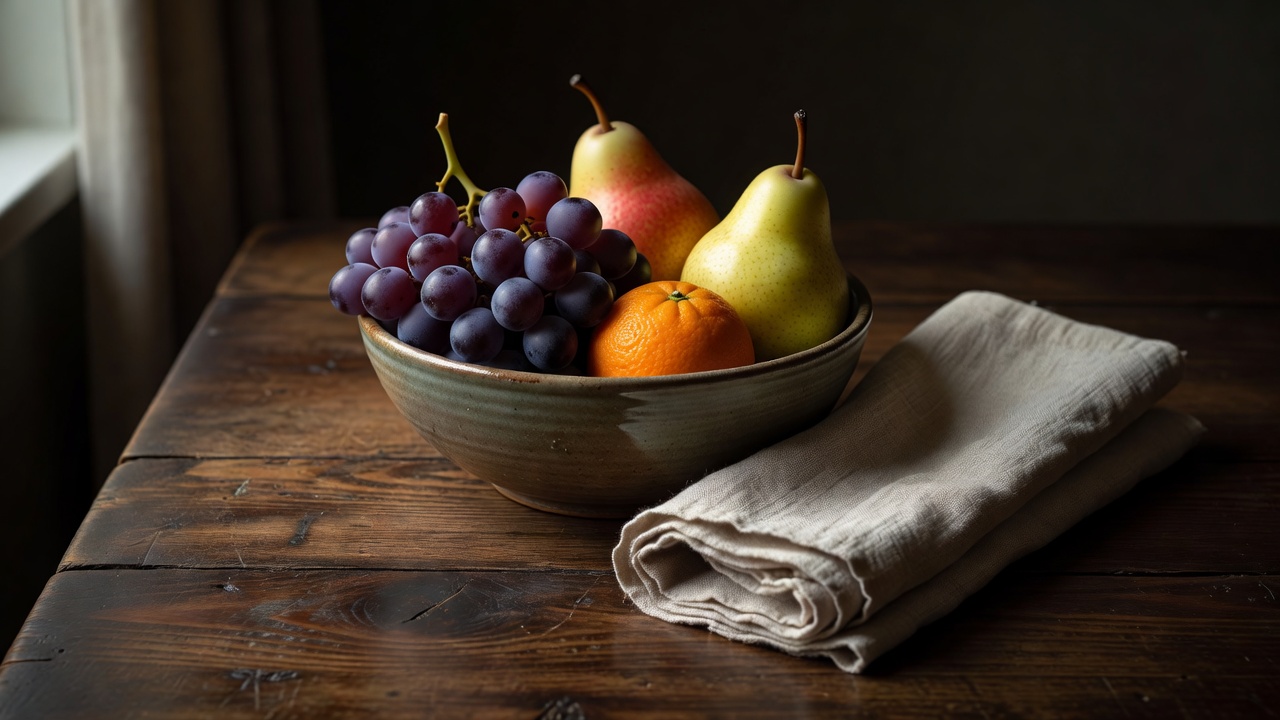
Yksi laukaisimen painallus voi tarkoittaa useita kuvia
Puhelin voi tallentaa tietoa ennen laukaisimen painallusta ja sen jälkeen ja yhdistää valitut kuvat tallennettavaksi kuvaksi. Eri valotukset voivat säilyttää kirkkaat ja tummat alueet; samankaltaiset valotukset voivat auttaa vähentämään satunnaista kohinaa. Kohdistuksella pyritään kompensoimaan liikettä. Tarkka järjestys riippuu laitteesta, tilasta, valon määrästä ja ohjelmistosta.
Tämä selittää, miksi valokuva voi muuttua, kun avaat sen. Esikatselu on suunniteltu reagoimaan nopeasti, kun taas lopullinen tulos voi saada lisäkäsittelyä. Kasvot voivat vaalentua, taivas hallitummaksi tai tekstuuri voimakkaammaksi. Arvioi tallennettu tiedosto ennen kuin päätät, että valotusasetus epäonnistui.
Tunne ero hyödyllisen yksityiskohdan ja korostuksen välillä
Terävöittäminen vahvistaa paikallista reunakontrastia. Se voi tehdä olemassa olevat yksityiskohdat helpommin nähtäviksi, mutta se ei luotettavasti rakenna uudelleen tietoa, jota ei ole tallennettu. Kohinanvaimennus voi poistaa pisteitä, mutta samalla se voi tasoittaa hienoa tekstuuria. Puhelin tasapainottaa näitä toimintoja ja käsittelee joskus kasvoja, lehvästöä ja tekstiä eri tavoin.
Katso taivasta vasten olevaa puuta, pientä tekstiä ja poskea pehmeässä valossa. Kirkkaat reunukset oksien ympärillä tai hauraalta näyttävä iho voivat viitata voimakkaampaan käsittelyyn kuin haluaisit. Jos kamerassasi on tyyli- tai parannusasetuksia, vertaa niitä hillittyihin asetuksiin. Älä oleta, että samanniminen asetus toimii samoin toisessa mallissa.
HDR on työkalu, ei yksi ulkoasu
Korkean dynaamisen alueen menetelmät voivat säilyttää enemmän tietoa kontrastisessa kohtauksessa. Lopullinen renderöinti ratkaisee, näyttääkö tieto hienovaraiselta vai liioitellulta. Ikkunavalaistu huone voi säilyttää syvyyden, vaikka sekä sisätilat että ulkonäkymä näkyvät. Se voi kuitenkin muuttua uskottavuutta vailla olevan litteäksi, jos jokaista varjoa nostetaan.
HDR-kuvaus ja HDR-näyttö liittyvät toisiinsa, mutta ovat eri asioita. Jotkin tiedostot sisältävät kirkkaustietoa, jonka yhteensopivat näytöt ja sovellukset esittävät eri tavoin. Kuva voi siksi näyttää kirkkaammalta yhdessä galleriassa kuin viestisovelluksessa. Vertaile kuvaa siinä paikassa, jossa valokuvaa oikeasti katsotaan, ennen kuin tavoittelet täydellistä ulkoasua vain yhdellä näytöllä.
Valitse tiedostomuoto tekemäsi työn mukaan
JPEG on laajalti yhteensopiva. HEIF tallentaa kuvat tehokkaasti, mutta yhteensopivuus riippuu vastaanottavasta ohjelmasta. RAW-muodot säilyttävät yleensä enemmän kuvausdataa myöhempää tulkintaa varten, mutta puhelimen RAW-kuvissa voi silti olla laskennallista käsittelyä. Apple ProRAW ja tavalliset DNG-tiedostot eivät ole keskenään vaihdettavissa olevia lupauksia täysin käsittelemättömästä kennodatasta.
Adobe Lightroom, Snapseed, Apple Photos ja Google Photos ovat esimerkkejä muokkaustyökaluista, eivät vaatimuksia tai suosituksia. Ominaisuuksien saatavuus muuttuu. Aloita editorilla, joka sinulla jo on, ja siirry monimutkaisempaan työnkulkuun vasta, kun jokin tietty rajoitus alkaa olla tärkeä. Säilytä alkuperäinen kuva ennen tuntemattomien muunnosten kokeilemista.
| Muoto | Hyödyllinen, kun | Huomioi |
|---|---|---|
| JPEG | Haluat helpon jakamisen ja laajan yhteensopivuuden. | Toistuvat häviölliset viennit voivat heikentää yksityiskohtia. |
| HEIF | Laitteesi ja vastaanottajasi tukevat sitä. | Jotkin työnkulut vaativat muuntamista. |
| RAW / DNG | Haluat enemmän joustavuutta muokkaukseen. | Suuremmat tiedostot ja lisää käsittelypäätöksiä. |
Käytä lyhyttä, toistettavaa muokkausjärjestystä
Suorista ja rajaa ensin. Poista häiritsevät elementit reunoilta niin, ettet leikkaa pois taustaa, joka tekee valokuvasta merkityksellisen. Säädä seuraavaksi yleinen valotus. Muuta kohokohtia tai varjoja vain tarvittaessa ja tarkista, että tumma kohtaus tuntuu yhä tummalta ja valkoinen pinta säilyttää muotonsa.
Säädä sitten valkotasapaino. Etsi uskottava ihonsävy tai tuttu neutraali esine, mutta muista, että iltavalon kuuluu saada tuntua lämpimältä. Lisää hieman kontrastia, jos kuva tarvitsee erottelua. Tee maltilliset värimuutokset viimeisenä. Jos lisäät kyllästystä kaikkialle, mukava kohde voi kilpailla odottamattoman äänekkään taustan kanssa.
Tarkista yksityiskohdat suuremmalla näkymällä ja palaa sitten normaaliin kokoon. Käytä terävöintiä ja kohinanvaimennusta säästeliäästi, sillä puhelin on saattanut käyttää molempia jo. Vertaa alkuperäiseen useaan kertaan. Hyvä muokkaus selkeyttää aikomustasi; sen ei tarvitse kertoa, kuinka monta liukusäädintä kosketit.
Hillitty säätötutkimus
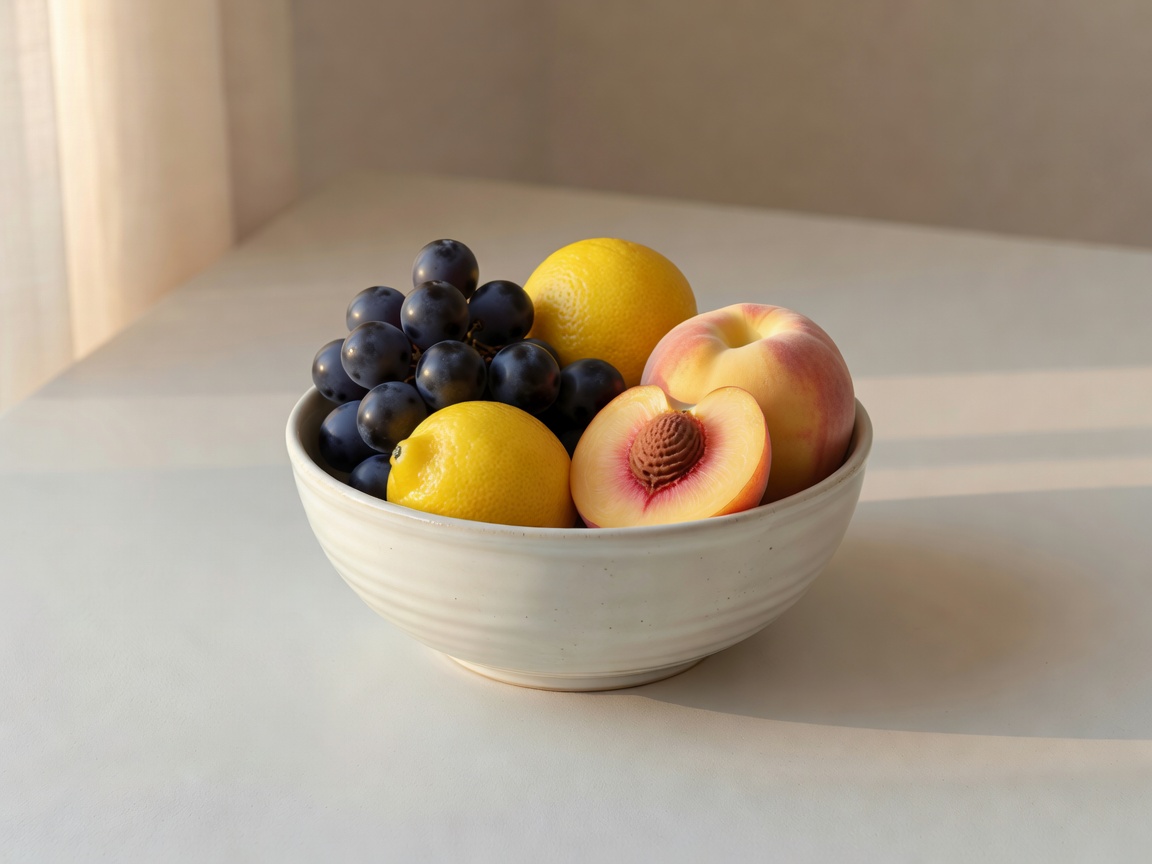
Vie kuva todelliseen kohteeseen
Tallenna täyden resoluution versio, kun haluat arkistoida kuvan, ja käytä kopiota jakamiseen. Tarkista, muuttaako sovellus kuvan kokoa, poistaako metatiedot tai muuttaako värinhallintaa. sRGB-väriavaruus on käytännöllinen yhteensopivuusvalinta monille tavallisille verkkokäytöille, vaikka moderni HDR- ja laajan värialueen työnkulku voi toimia eri tavoin.
Ennen julkaisua tarkista sijaintitiedot ja näkyvät yksityiset yksityiskohdat. Hieno muokkaus ei poista katuosoitetta heijastuksesta. Säilytä alkuperäinen, varmista että viety versio näyttää oikealta ja lopeta, kun valokuva viestii selkeästi.